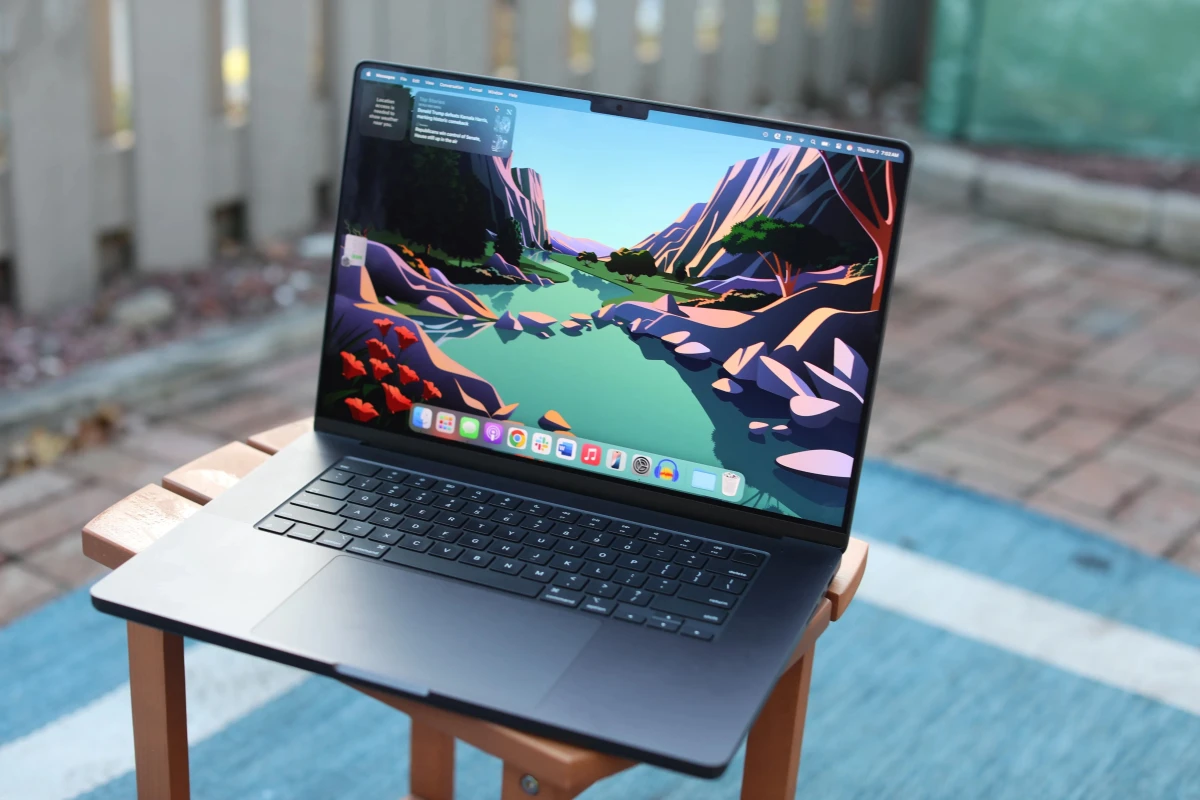
Ostit MacBookin. Kone on nopea, akku kestää ikuisuuden, näyttö on upea. Sitten alat käyttää sitä – ja huomaat, että kaikki tuntuu olevan vähän väärinpäin. Skrollaus menee väärään suuntaan, klikkaamiseen pitää painaa kovaa, Dock on täynnä turhakkeita ja Finder piilottaa kaiken tärkeän. Älä huoli. Kaikki korjaantuu alle kymmenessä minuutissa – ja kun olet tehnyt nämä muutokset, MacBook lakkaa tuntumasta “oudolta Apple-koneelta” ja alkaa tuntua täydelliseltä työkalulta.
1. Poista “luonnollinen vieritys” – palaa normaaliin maailmaan
Macin oletusskrollaus on kään käänteinen: kun pyyhkäiset kahta sormea ylös, sivu liikkuu ylös. Windows-käyttäjälle se on yhtä luontevaa kuin syöminen haarukalla väärinpäin. Korjaus: Asetukset → Ohjauslevy → Vieritys ja zoomaus → poista valinta “Luonnollinen vieritys”. Nyt ohjauslevy toimii kuin kaikilla muilla kannettavilla – ja päänsärkysi katoaa.
2. Laita päälle “Napauta klikataksesi” ja kolmen sormen raahaus
Oletuksena MacBook vaatii kunnon painalluksen ohjauslevylle. Se hidastaa ja ärsyttää. Korjaus: Asetukset → Ohjauslevy → Osoitin ja klikkaus
- Laita päälle “Napauta klikataksesi”
- Laita päälle “Kolmen sormen raahaus” Nyt voit klikata kevyesti ja siirtää ikkunoita kolmella sormella – tuntuma on paljon tarkempi ja nopeampi.
3. Siivoa Dock täydellisesti – ja tee siitä oma
Tehtaalla Dock on täynnä Applen omia sovelluksia, joita et ehkä koskaan avaa (Kartat, Podcastit, News, TV, Freeform…). Lisäksi alareunassa vilkkuu “Viimeisimmät sovellukset”. Korjaus: Asetukset → Työpöytä ja Dock
- Poista valinta “Näytä ehdotetut ja viimeisimmät sovellukset Dockissa”
- Poista valinta “Näytä viimeisimmät sovellukset telakassa”
- Vaihda pienennysanimaatio Genie-efektistä Scale-efektiin (nopeampi)
- Vedä kaikki turhat ikonit Dockista ylöspäin, kunnes ne katoavat savuna
- Lisää omat suosikit (Chrome, Edge, Spotify, Telegram, Slack, VS Code jne.)
4. Tee Finderistä oikeasti hyödyllinen – näytä kaikki piilotettu
Oletuksena Finder piilottaa polun, tilapalkin, tiedostopäätteet ja kaiken muun tärkeän. Korjaus (Finder-ikkuna auki):
- Näytä → Näytä polkurivi (näet aina tarkan sijainnin)
- Näytä → Näytä tilapalkki (näet vapaata tilaa ja tiedostomääriä)
- Finder → Asetukset → Lisäasetukset → Laita päälle “Näytä kaikki tiedostopäätteet” → Laita päälle “Pidä kansiot päällimmäisinä” → Haku: “Nykyinen kansio” oletuksena Nyt Finder toimii kuin Windowsin Resurssienhallinta – mutta kauniimmalla ulkoasulla.
5. Poista “Klikkaa taustakuvaa → paljasta työpöytä” -toiminto
macOS Sonoma/Sequoia -versioissa työpöydän klikkaus siirtää kaikki ikkunat sivuun ja näyttää widgetit sekä tiedostot. Se on kiva kerran – sitten se osuu vahingossa viikoittain. Korjaus: Asetukset → Työpöytä ja Dock → Työpöytä ja Stage Manager → “Klikkaus taustakuvassa paljastaa työpöydän” → vaihda “Vain Stage Managerissa” Jos et käytä Stage Manageria, toiminto katoaa kokonaan.
6. Ota kuumat kulmat käyttöön – tuplaa tehokkuus
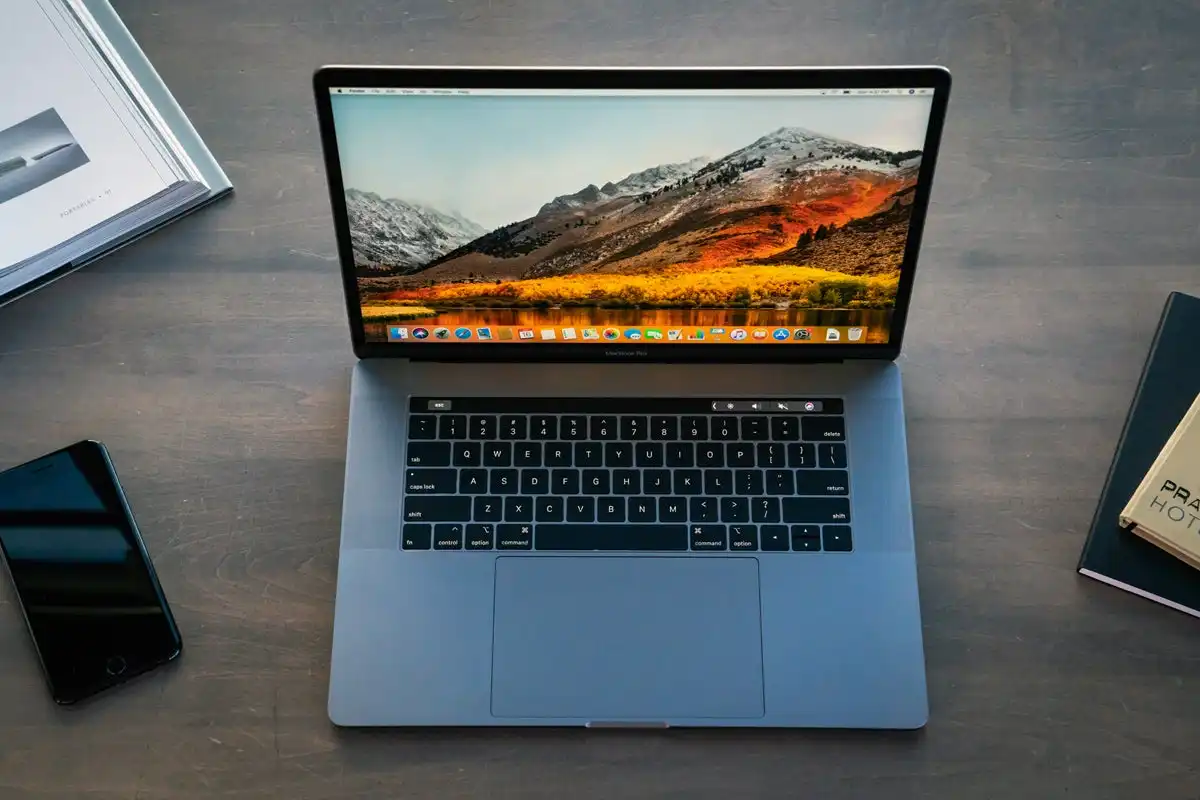
Macissa voi määritellä, mitä tapahtuu kun viet hiiren näytön kulmaan. Korjaus: Asetukset → Työpöytä ja Dock → Kuumat kulmat Suositellut asetukset:
- Vasen yläkulma → Mission Control
- Oikea yläkulma → Työpöytä
- Vasen alakulma → Käynnistä näytönsäästäjä
- Oikea alakulma → Laita näyttö nukkumaan Nyt saat kaikki tärkeät toiminnot sekunnissa.
7. Laita ilmoitukset kuriin – hiljennä turhat hälytykset
Uusi MacBook hälyttää kaikesta: uutisista, osakkeista, kotiohjauksesta… Korjaus: Asetukset → Ilmoitukset
- Laita “Älä häiritse” päälle klo 22–08 (tai omat aikasi)
- Poista “Salli ilmoitukset lukitusnäytössä”
- Käy läpi sovelluslista ja sammuta turhimmat (Ehdotukset, Osakkeet, Koti, Muistutukset jne.)
8. Ota käyttöön pikanäppäimet, jotka säästävät tunteja viikossa
- Cmd + Ctrl + Q → lukitusnäyttö heti
- Cmd + välilyönti → Spotlight (avautuu mistä tahansa)
- Cmd + Tab → sovellusten vaihto
- Cmd + ` (grave accent) → saman sovelluksen ikkunoiden vaihto
- Ctrl + nuoli vasemmalle/oikealle → työpöytien vaihto
- Option + kirkkaus/ääni → suoraan säätövalikkoon
- Cmd + Shift + 5 → täydellinen kuvakaappausvalikko
9. Laita automaattinen kirkkaus ja True Tone pois päältä (tai päälle – oman maun mukaan)
Moni ei pidä siitä, että näyttö himmenee ja värisävy muuttuu jatkuvasti. Korjaus: Asetukset → Näyttö → poista “Automaattinen kirkkaus” ja “True Tone”, jos haluat täyden kontrollin.
10. Vaihda oletusselain ja -sähköposti järkeviksi
Safari on hyvä, mutta moni haluaa kuitenkin Chromen tai Edgen. Korjaus: Kun avaat ensimmäistä kertaa toisen selaimen, se kysyy “Haluatko asettaa oletukseksi?” → Kyllä.
11. Poista turhat käynnistysäänimerkit ja animaatiot
Korjaus: Asetukset → Esteettömyys → Näyttö → vähennä liikettä Asetukset → Käyttäjät ja ryhmät → Kirjautumisvalinnat → poista “Näytä kirjautumisikkuna nimellä”
12. Tee varmuuskopiointi heti – Time Machine on paras ystäväsi
Liitä ulkoinen kovalevy → Asetukset → Yleiset → Time Machine → valitse levy. Ensimmäinen varmuuskopiointi kestää hetken, mutta sen jälkeen kaikki tapahtuu taustalla.
Kymmenen minuuttia näihin asetuksiin, ja MacBook muuttuu täysin. Se lakkaa olemasta “Apple-kone, joka toimii eri tavalla” ja muuttuu täydelliseksi työkaluksi, joka tottelee sinua – ei toisinpäin.
Tee nämä heti ensimmäisenä iltana. Sitten voit keskittyä olennaiseen: nauttimaan ehkä kaikkien aikojen parhaasta kannettavasta.